Artykuł Jak naprawić komputer z błędem Reboot and Select Proper Boot Device opisuje szczegółowo kroki niezbędne do rozwiązania tej powszechnej usterki.
Analiza przyczyny błędu
Co oznacza komunikat?
Komunikat Reboot and Select Proper Boot Device pojawia się, gdy system nie może odnaleźć nośnika, z którego ma się uruchomić. Ten problem może wynikać z uszkodzenia dyska, niewłaściwej konfiguracji BIOSu lub nieprawidłowej sekwencja rozruchu w przypadku komputerów z UEFI.
Rodzaje nośników rozruchowych
- Nośniki HDD/SSD – tradycyjne i nowoczesne dyski twarde.
- Pendrive’y lub zewnętrzne dyski USB – wykorzystywane przy instalacji systemu.
- Nośniki optyczne – płyty DVD/CD w starszych maszynach.
Możliwe przyczyny sprzętowe
- Uszkodzony dysk SATA lub NVMe.
- Poluzowany lub uszkodzony kabel danych.
- Awaria kontrolera płyty głównej odpowiedzialnego za komunikację z dyskami.
Możliwe przyczyny programowe
- Błędna konfiguracja BIOS/UEFI – zła kolejność bootowania.
- Uszkodzony Master Boot Record lub tablica partycji.
- Błędy w plikach systemowych lub uszkodzone sektory rozruchowe.
Podstawowe kroki diagnostyczne
Sprawdzenie ustawień BIOS/UEFI
Aby upewnić się, że komputer próbuje startować z właściwego nośnika, wejdź do ustawień BIOS/UEFI i zweryfikuj:
- Kolejność bootowania – dysk z systemem powinien być na pierwszym miejscu.
- Tryb interfejsu dysków – IDE, AHCI lub RAID, zgodne z konfiguracją sprzętową.
- Aktywne/wyłączone urządzenia – odłącz zbędne USB lub napędy optyczne.
Kontrola połączeń fizycznych
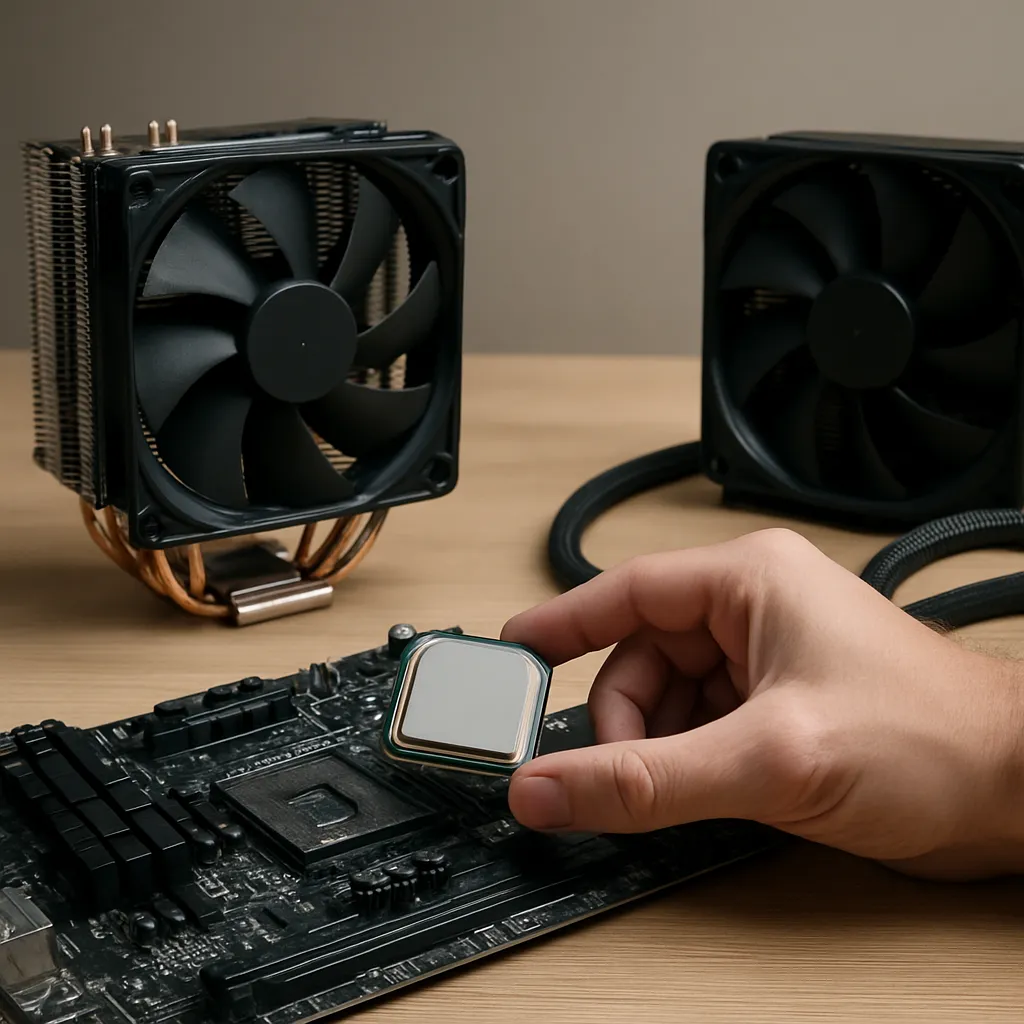
Wyłącz komputer, odłącz zasilanie i otwórz obudowę. Dokonaj wizualnej inspekcji:
- Sprawdź stan i podłączenie kabel danych oraz zasilającego do dysku.
- Zajrzyj do złącza płyty głównej – czy porty SATA działają prawidłowo?
- Przymocuj dysk w kieszeni – luzujące się mocowanie może powodować problemy z kontaktem.
Test nośnika
Do weryfikacji stanu dysku użyj narzędzi diagnostycznych:
- Programy producenta dysku – oferują funkcje pełnego skanowania powierzchni.
- Ogólne aplikacje – np. CrystalDiskInfo lub HDTune, które dostarczają raport SMART.
- Narzędzia systemowe – chkdsk w Windows lub smartctl w systemach Linux.
Zaawansowane metody naprawcze
Odbudowa sektora rozruchowego
Jeśli sektor startowy jest uszkodzony, skorzystaj z konsoli naprawczej systemu operacyjnego:
- Uruchom komputer z nośnika instalacyjnego Windows, wybierz opcję naprawy i wpisz w wierszu poleceń:
- bootrec /fixmbr
- bootrec /fixboot
- bootrec /scanos
- bootrec /rebuildbcd
- W przypadku Linuxa użyj narzędzia odtwarzanie GRUB – wykonaj grub-install i update-grub.
Przywracanie tablic partycji
Uszkodzenie MBR lub GPT może uniemożliwiać uruchomienie systemu. Zastosuj:
- TestDisk – otwarte oprogramowanie do odzyskiwania partycji i sektorów startowych.
- gdisk – narzędzie do naprawy GPT w systemach opartych na Linuxie i Windows (część pakietu gptfdisk).
Aktualizacja BIOS/UEFI
Producent płyty głównej może udostępnić poprawki rozwiązujące problemy z sekwencja rozruchu lub obsługą nowych dysków:
- Pobierz odpowiedni firmware z oficjalnej strony.
- Postępuj krok po kroku według instrukcji – zwracaj uwagę na wersję płyty głównej.
- Przeprowadź aktualizację w trybie awaryjnym lub przez narzędzie wbudowane w BIOS/UEFI.
Prewencja i zalecenia
Regularna diagnostyka i monitorowanie
Warto sprawdzać stan dysku co kilka miesięcy, korzystając z programów SMART, aby wykryć wczesne oznaki awarii i zapobiec utracie danych.
Utrzymywanie porządku w systemie
- Defragmentacja (w przypadku HDD) poprawia wydajność i eliminuje fragmentację sektorów rozruchowych.
- Aktualizacje systemowe i sterowniki – dbaj o najnowszą wersję oprogramowania płyty głównej.
- Regularne kopie zapasowe – minimalizują ryzyko utraty danych w razie poważnej awarii.
Dobór odpowiedniego sprzętu
- Wysokiej klasy SATA i NVMe SSD cechują się większą niezawodnością.
- Wybieraj dyski z dobrą opinią i długą gwarancją producenta.
- Kabelki i przejściówki – nie zawsze tanie produkty oferują stabilne połączenia.