Co zrobić, gdy komputer się nie włącza – szybka lista kontrolna pomoże Ci w szybkim zdiagnozowaniu najczęstszych usterek i przywróceniu urządzenia do pracy.
Zasilanie i połączenia
Pierwszym krokiem jest weryfikacja podstawowych elementów zasilania, które bardzo często odpowiadają za brak reakcji komputera. Zanim przejdziesz do skomplikowanych testów, sprawdź następujące punkty:
- Kabel zasilający – upewnij się, że wtyczka jest prawidłowo włożona do gniazdka oraz do zasilacza.
- Przedłużacze i listwy – czasami uszkodzona listwa lub wyłączony wyłącznik przepięciowy blokuje dopływ energii.
- Diody w obudowie – brak jakichkolwiek światełek może oznaczać problem z zasilaczem lub gniazdkiem ściennym.
- Wyciekające lub spuchnięte kondensatory na zasilaczu wewnętrznym – wizualna kontrola wnętrza obudowy.
Jeżeli powyższe czynności nie przyniosły efektu, następnym etapem jest szczegółowa diagnostyka podzespołów wewnętrznych.
Diagnostyka podzespołów wewnętrznych
Zastosowanie kilku prostych kroków pozwoli wykluczyć najczęstsze przyczyny awarii na poziomie sprzętowym:
Test zasilacza (PSU)
- Odłącz wszystkie komponenty, pozostawiając tylko płytę główną i jeden wentylator.
- Użyj zwory na wtyczce 24-pinowej lub multimetru do sprawdzenia napięć wyjściowych.
Kontrola pamięci RAM
- Wyjmij wszystkie moduły i przetestuj pojedynczo, w różnych gniazdach.
- Słyszysz charakterystyczne sygnały dźwiękowe z głośnika systemowego? Beep code wskaże wadliwy slot lub moduł.
Stan procesora i płyty głównej
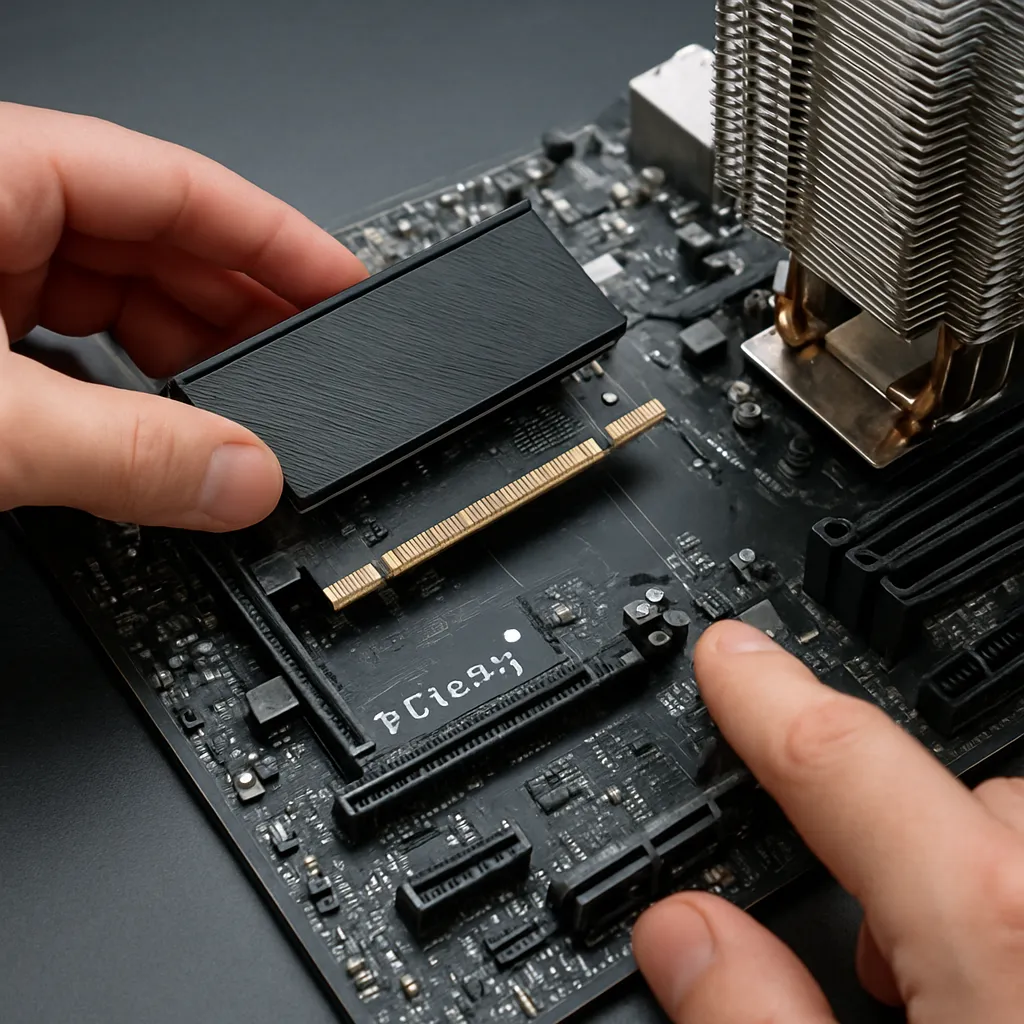
- Sprawdź, czy na powierzchni płytki nie ma widocznych uszkodzeń, przepalonych elementów lub poluzowanych kondensatorów.
- Upewnij się, że procesor i chłodzenie zostały poprawnie zamocowane, nie ma nadmiernej ilości lub braku pasty termoprzewodzącej.
Monitor i peryferia
Często za „czarny ekran” winę ponosi monitor lub jego połączenie. Zanim przejdziesz dalej, wykonaj te czynności:
- Sprawdź, czy monitor włącza się i wyświetla własne menu.
- Przetestuj inny kabel HDMI, DisplayPort lub VGA.
- Podłącz komputer do innego monitora lub telewizora, aby wykluczyć wadliwy ekran.
- Jeśli używasz karty graficznej, upewnij się, że jest poprawnie włożona, a zasilanie dodatkowych wtyczek jest podłączone.
Reset ustawień BIOS i CMOS
Nieprawidłowe ustawienia BIOS mogą uniemożliwiać uruchomienie systemu. Wyczyszczenie pamięci CMOS pozwala przywrócić fabryczne parametry:
- Wyłącz komputer z sieci, odłącz przewody i zasilanie.
- Odłącz baterię podtrzymującą BIOS na płycie głównej na kilka minut lub użyj zworki CLR_CMOS.
- Po ponownym założeniu baterii uruchom komputer i sprawdź, czy pojawia się ekran BIOS.
Jeżeli problem zniknął, pamiętaj o przywróceniu ustawień zegara i kolejności bootowania w BIOS.
Alternatywne metody uruchamiania
W sytuacji, gdy podstawowe metody zawiodą, możesz wykorzystać awaryjne techniki rozruchu:
Live USB lub Live CD
- Stwórz nośnik ratunkowy z systemem Linux lub narzędziami diagnostycznymi.
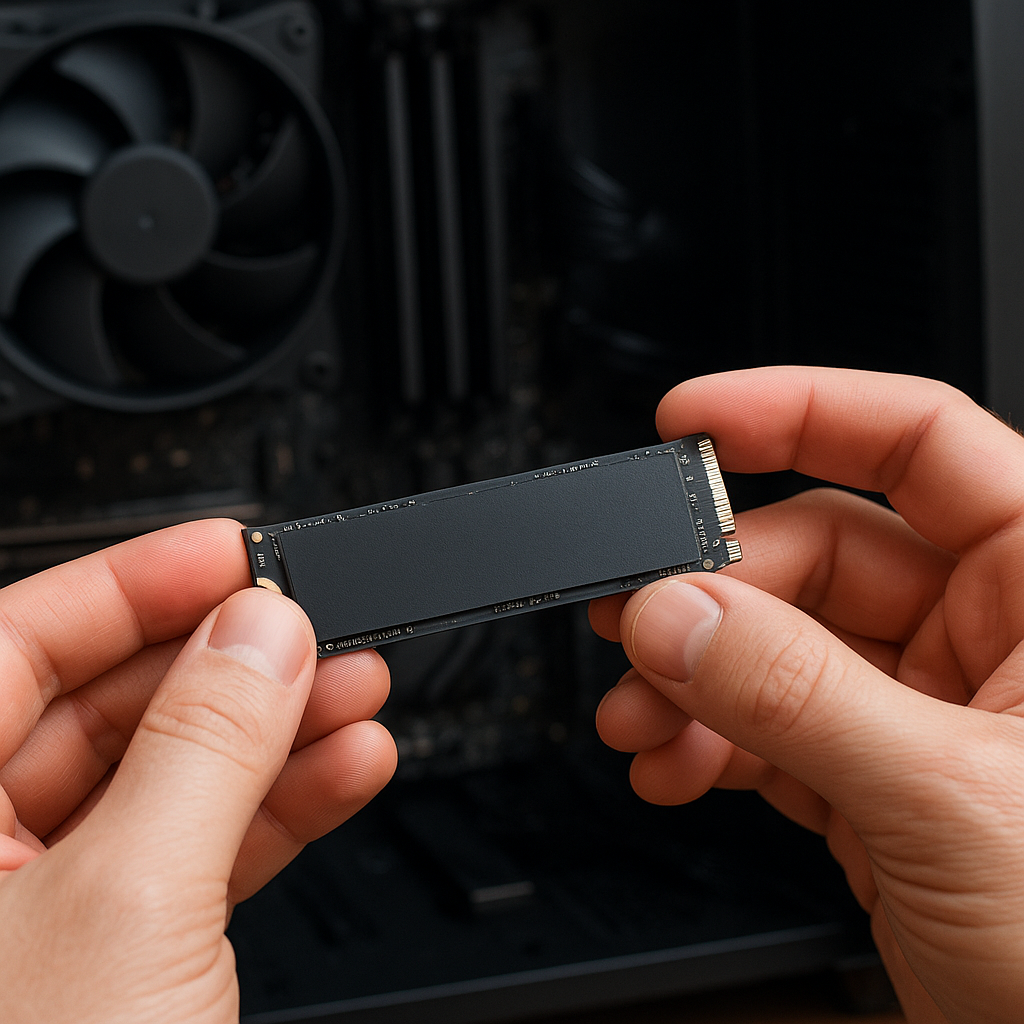
- Spróbuj uruchomić komputer z USB, aby zweryfikować stan dysku i partycji.
Bootowalny dysk twardy lub SSD
- Podłącz działający dysk ze sprawnym systemem do płyty głównej testowanej maszyny.
- Jeśli komputer się włączy, przyczyną może być uszkodzony system operacyjny lub kontroler na nośniku.
Weryfikacja komponentów
Jeżeli nadal brak sygnału, warto wykonać testy krzyżowe — podłączyć podejrzane podzespoły do innej działającej płyty głównej lub zasilacza. Dzięki temu zlokalizujesz źródło problemu.
Gdzie szukać pomocy?
Jeżeli po wykonaniu wszystkich kroków komputer wciąż nie reaguje, rozważ skorzystanie z usług profesjonalnego serwisu. Przygotuj listę wykonanych testów oraz informacje o modelach urządzeń — to znacznie przyspieszy diagnozę. W wielu przypadkach awaria związana z płytą główną lub układem zasilania wymaga specjalistycznej wymiany lub naprawy, której nie wykonasz we własnym zakresie.