Jak naprawić problem z portem HDMI w komputerze lub laptopie wymaga dokładnej diagnostyki i zastosowania odpowiednich rozwiązań, aby przywrócić prawidłowe przesyłanie obrazu i dźwięku.
Diagnoza problemu
Na początek warto upewnić się, czy przyczyną braku sygnału nie jest uszkodzenie zewnętrzne. Sprawdzenie kabel HDMI, monitorów oraz telewizora pozwala wyeliminować najprostsze błędy. Warto zwrócić uwagę na takie aspekty jak:
- uszkodzone izolacje czy przetarcia kabla,
- luźne połączenie w gniazdo HDMI,
- uszkodzenie wtyczki lub zniekształcenia styków,
- wybór odpowiedniego źródła sygnału na ekranie zewnętrznym.
Jeśli podstawowe testy nie wykazują problemów z okablowaniem, kolejnym krokiem jest diagnoza po stronie sprzętowej i programowej w laptopie lub komputerze.
Sprawdzenie okablowania i portu HDMI
Warto wykonać kilka prostych czynności, zanim przejdziemy do zaawansowanych metod. Zalecane kroki to:
- Zamiana kabla HDMI na inny, aby wykluczyć uszkodzenie fizyczne.
- Podłączenie do alternatywnego portu HDMI (jeśli jest dostępny).
- Sprawdzenie działania kabla z innym urządzeniem (np. konsolą, odtwarzaczem filmów).
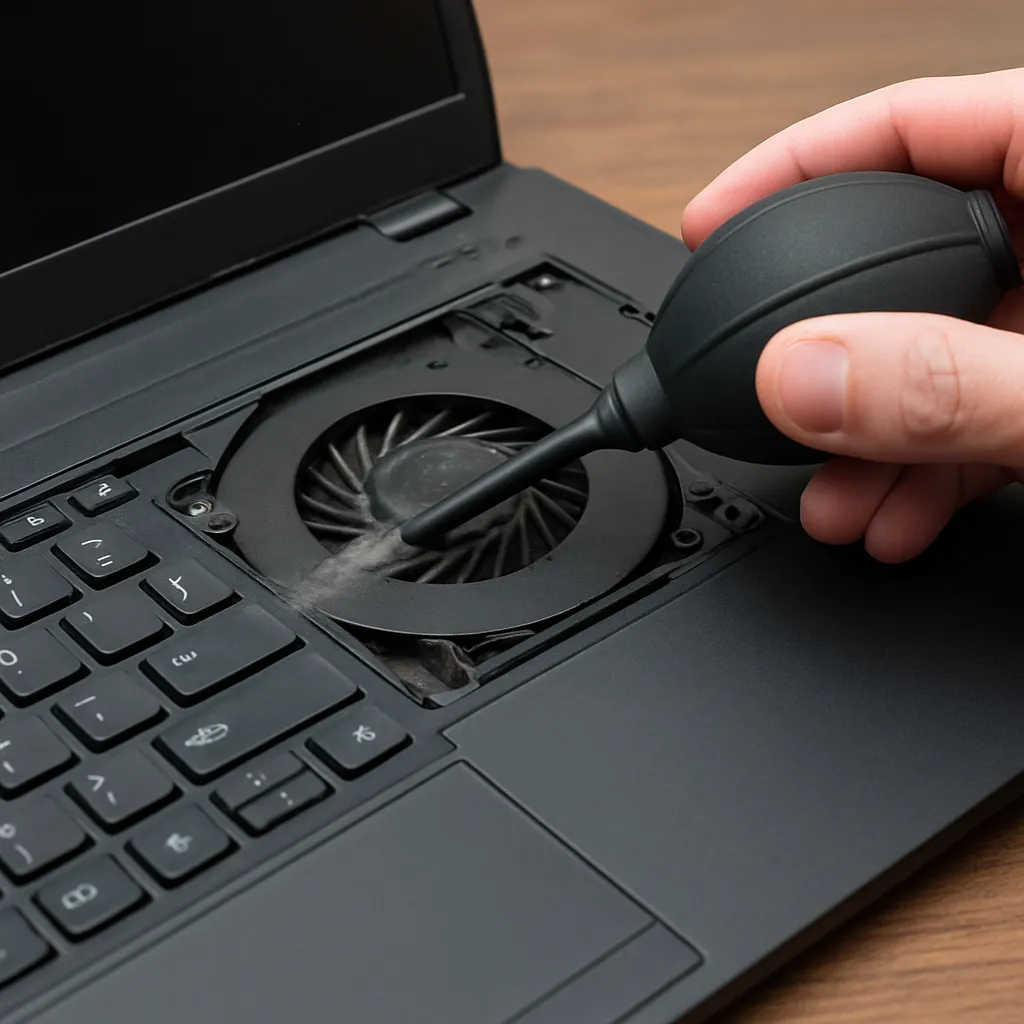
- Czyszczenie wejścia HDMI za pomocą sprężonego powietrza, by usunąć kurz i zanieczyszczenia.
Regularne czyszczenie portu pozwala utrzymać złącze w dobrym stanie i zapobiega powstawaniu trudnych do usunięcia awarii.
Aktualizacja sterowników i ustawienia systemowe
Gdy kabel i port są sprawne, czas na weryfikację oprogramowania. Nieaktualne lub uszkodzone sterowniki często odpowiadają za brak sygnału HDMI.
Pobranie i instalacja najnowszych sterowników
- Odwiedź stronę producenta karty graficznej lub laptopa.
- Pobierz sterowniki zgodne z modelem urządzenia i wersją systemu operacyjnego.
- Zainstaluj oprogramowanie, a następnie zrestartuj urządzenie.
Ustawienia wyjścia obrazu w systemie
- W Windows: Panel sterowania → Ekran → Rozdzielczość ekranu → Wybierz zewnętrzny wyświetlacz.
- W systemach Linux: użyj narzędzia xrandr lub ustawień graficznych środowiska.
- Sprawdź tryby wyświetlania: duplikacja, rozszerzenie, wyświetlanie tylko na ekranie zewnętrznym.
Rozwiązania sprzętowe i zaawansowane metody
Gdy wcześniejsze kroki zawodzą, przyczyną może być uszkodzenie wewnętrznych komponentów lub niewłaściwe ustawienia na poziomie płyty głównej.
Reset BIOS/UEFI
Czasami wprowadzanie błędnych ustawień w BIOS/UEFI uniemożliwia wykrycie zewnętrznych wyjść. Aby przywrócić domyślne parametry:
- Wejdź do BIOS/UEFI (klawisze: Del, F2, F10 w zależności od producenta).
- Znajdź opcję Load Defaults lub Setup Defaults.
- Potwierdź reset i zrestartuj komputer.
Sprawdzenie schematu płyty głównej
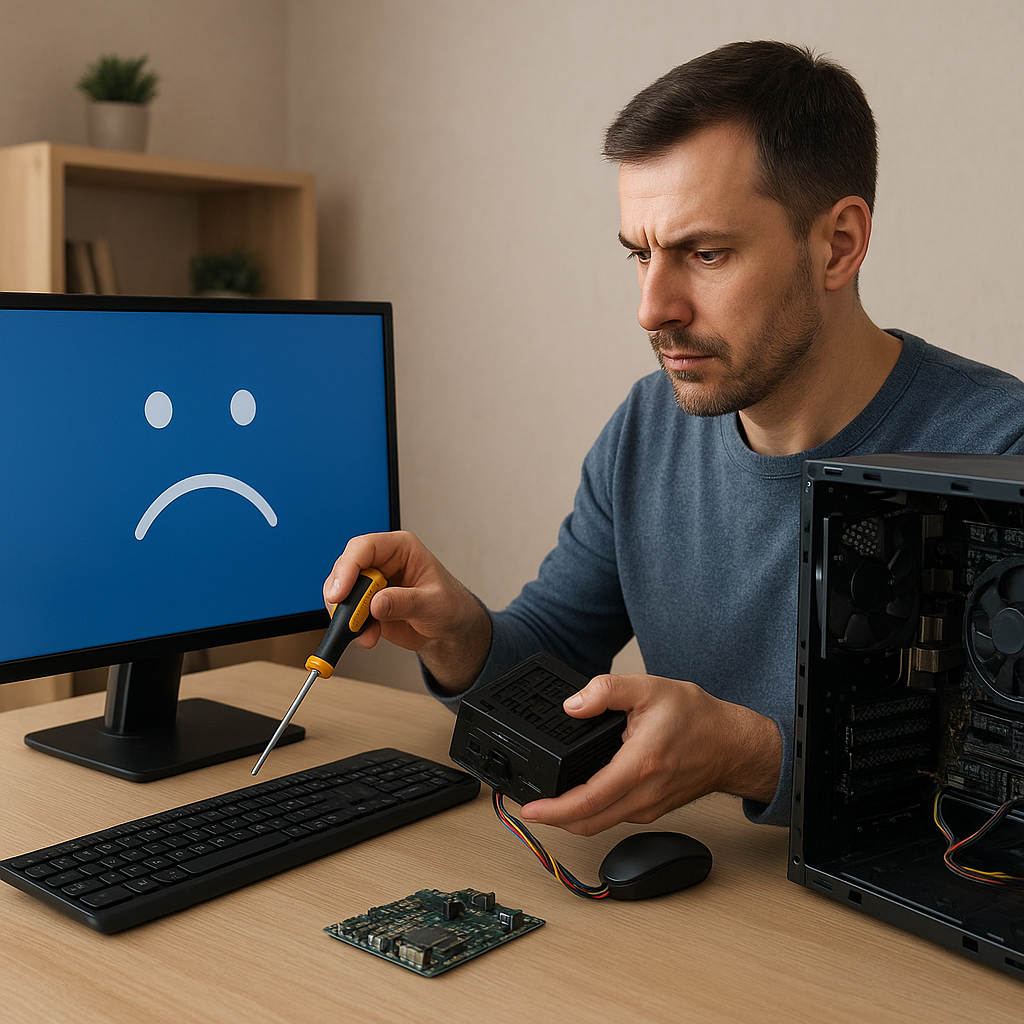
W komputerach stacjonarnych warto sprawdzić, czy port HDMI jest bezpośrednio zintegrowany z płyta główna czy pochodzi z dedykowanej karty. W razie uszkodzenia ścieżek lub elementów:
- Skonsultuj schemat serwisowy producenta.
- Sprawdź lutowania i kondensatory przy porcie HDMI.
- Rozważ wymianę uszkodzonego modułu lub skorzystanie z karty rozszerzeń.
Użycie adaptera lub stacji dokującej
W laptopach, których port HDMI przestał działać, warto rozważyć alternatywne rozwiązania:
- Adapter USB-C/Thunderbolt na HDMI – umożliwia wyjście obrazu przez inny port.
- Stacja dokująca – rozszerza funkcjonalność i zapewnia dodatkowe złącza wideo.
Takie rozwiązania często pozwalają ominąć uszkodzony port HDMI i przywrócić pełne możliwości multimedialne.
Praktyczne wskazówki i profilaktyka
Aby uniknąć przyszłych problemów z portem HDMI, warto zastosować kilka prostych zasad:
- Nie narażaj kabla na ostre zagięcia ani ciągłe napięcia.
- Wyłączaj urządzenia przed podłączaniem lub odłączaniem kabli.
- Regularnie aktualizuj firmware laptopa oraz BIOS.
- Przechowuj przewody w miejscu wolnym od wilgoci i wysokich temperatur.
Stosowanie się do powyższych wskazówek pozwoli cieszyć się bezproblemową pracą portu HDMI przez długi czas.