Jak rozwiązać problem z niepoprawnym odczytem temperatury CPU? Ten artykuł przeprowadzi cię przez kolejne etapy diagnozy i naprawy, wykorzystując zarówno proste metody, jak i zaawansowane techniki. Dzięki temu unikniesz ryzyka przegrzewania się podzespołów i utrzymasz optymalny stan swojej maszyny.
Przyczyny nieprawidłowych odczytów temperatury
Niepoprawny odczyt temperatury procesora może mieć wiele źródeł, zarówno sprzętowych, jak i programowych. Zanim przejdziesz do zaawansowanych testów, warto poznać najczęściej powtarzające się przyczyny:
- Uszkodzony lub wadliwy czujnik temperatury na płytce głównej.
- Przestarzały lub źle skonfigurowany BIOS, który błędnie interpretuje dane z układu monitorującego.
- Błędy w systemie operacyjnym lub w oprogramowaniu do monitoringu, prowadzące do odczytów w sposób niezgodny z rzeczywistością.
- Niewystarczające lub niewłaściwe chłodzenie – brudny radiator lub zużyta pasta termoprzewodząca między procesorem a systemem odprowadzania ciepła.
- Problemy z zasilaniem, w wyniku których układy monitorujące nie dostają stabilnego napięcia.
- Konflikty między narzędziami diagnostycznymi (np. różne wersje sterowników do układów PWM).
Zastosowanie narzędzi diagnostycznych
Aby zweryfikować stan i odczyty temperatury procesora, stosuje się różne programy oraz możliwości płyt głównych. Poniżej prezentujemy kluczowe kroki:
1. Sprawdzenie w BIOS-ie
- Uruchom komputer i wejdź do BIOS (najczęściej klawisz Del, F2 lub F10).
- Znajdź zakładkę Hardware Monitor lub podobną, gdzie wyświetlane są odczyty z czujników.
- Porównaj wartości z danymi podanymi przez producenta płyty głównej w dokumentacji.
2. Użycie dedykowanego oprogramowania
- HWMonitor, AIDA64, SpeedFan czy HWiNFO to popularne narzędzia pozwalające na jednoczesne odczytywanie wielu parametrów.
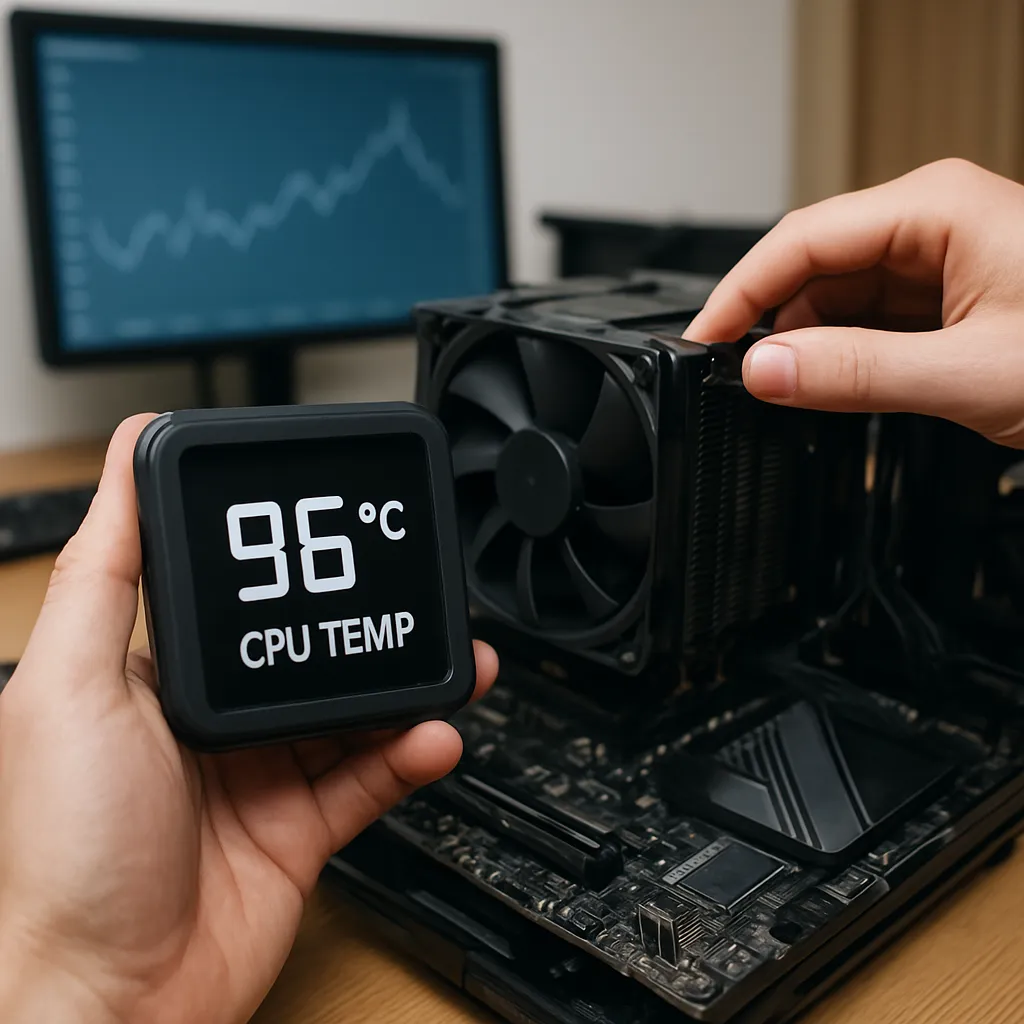
- Uruchom test obciążeniowy (np. Prime95 lub OCCT) i obserwuj, jak zmienia się temperatura. Jeżeli odczyty skaczą w nielogiczny sposób lub utrzymują się stale na ekstremalnych wartościach (np. 100°C, 127°C), może to wskazywać na błąd czujnika.
- Sprawdź zgodność wersji sterowników chipsetu oraz oprogramowania – nieaktualne pliki mogą wyświetlać błędne odczyty.
Kroki do rozwiązania problemu
Poniżej znajdziesz szczegółowy plan działania, od najprostszych czynności po zaawansowane modyfikacje sprzętowe.
1. Aktualizacja BIOS i sterowników
- Pobierz najnowszą wersję BIOS ze strony producenta płyty głównej.
- Postępuj zgodnie z instrukcją aktualizacji – najczęściej za pomocą narzędzia Q-Flash, M-Flash lub EZ Flash.
- Zainstaluj najnowsze sterowniki chipsetu dla systemu operacyjnego.
2. Kontrola połączeń i czystości wnętrza obudowy
- Wyłącz komputer i odłącz zasilanie.
- Otwórz obudowę i sprawdź, czy złącza wentylatorów są prawidłowo podłączone do odpowiednich pinów płyty głównej.
- Usuń kurz z radiatorów, wentylatorów i kanałów wentylacyjnych. Brak odpowiedniego przepływu powietrza może prowadzić do nierównomiernego nagrzewania komponentów.
3. Wymiana lub renowacja pasty termoprzewodzącej
- Usuń stary środek termoprzewodzący z powierzchni procesora i podstawy radiatora przy pomocy izopropanolu i ściereczki bezpyłowej.
- Nałóż cienką warstwę nowej pasty, stosując zalecenia producenta – kropla wielkości ziarnka grochu na środek.
- Zamontuj radiator ponownie, zachowując równomierny docisk.
Zaawansowane metody diagnostyczne
Gdy podstawowe kroki zawiodą, warto sięgnąć po bardziej wyrafinowane techniki. Dzięki nim potwierdzisz stan czujnika lub samodzielnie przeprowadzisz kalibrację.
1. Testowanie czujnika zewnętrznym modułem
- Zakup niewielki moduł typu USB-TEMP lub termoparę z interfejsem USB. Podłącz go do płyty głównej i komputera.
- Porównaj odczyty z zewnętrznego sensora z pomiarami systemowymi. Jeżeli moduł wskazuje temperaturę różną o kilka stopni, użyj średniej wartości do dalszej analizy.
2. Kalibracja odczytów w oprogramowaniu
- HWiNFO pozwala na tworzenie korekt odczytów dla poszczególnych czujników. W zakładce Sensor wprowadź wartość korekcyjną (offset), która wyrówna wynik do rzeczywistej temperatury z modułu zewnętrznego.
- Takie rozwiązanie nie naprawia czujnika sprzętowego, ale pozwala na bezpieczne monitorowanie warunków termicznych.
3. Diagnostyka logiki płyty głównej
- W skrajnych przypadkach uszkodzona może być sekcja zasilania procesora (VRM) lub kontroler temperatury na mikrokontrolerze.
- Skontaktuj się z serwisem lub doświadczonym elektronikiem, który zidentyfikuje i wymieni uszkodzony układ.
Optymalizacja chłodzenia i profil wentylatorów
Poprawne ustawienie krzywej obrotów wentylatorów to klucz do utrzymania stabilnego środowiska termicznego. Dzięki odpowiednim profilom uzyskasz niższe temperatury przy akceptowalnym poziomie hałasu.
- W BIOS-ie lub za pomocą narzędzi pokroju SpeedFan utwórz profil, w którym przy niskich temperaturach obroty są umiarkowane, a wraz ze wzrostem – stopniowo zwiększane.
- Optymalnie ustaw punkty przejścia (np. 40°C, 60°C, 80°C) i przypisz im żądane wartości RPM.
- Zwróć uwagę na wentylatory obudowy – ich przepływ powietrza powinien wspomagać chłodzenie radiatora procesora.
Praktyczne wskazówki zapobiegawcze
Aby ograniczyć ryzyko ponownego pojawienia się problemu, stosuj poniższe rekomendacje:
- Regularnie czyść obudowę z kurzu co 3–6 miesięcy.
- Weryfikuj temperatury po każdej istotnej aktualizacji oprogramowania lub BIOS-u.
- Utrzymuj stabilne zasilanie za pomocą dobrej jakości zasilacza z właściwymi filtrami i zabezpieczeniami.
- W razie overclockingu monitoruj wartości na bieżąco i nie przekraczaj bezpiecznych limitów producenta procesora.