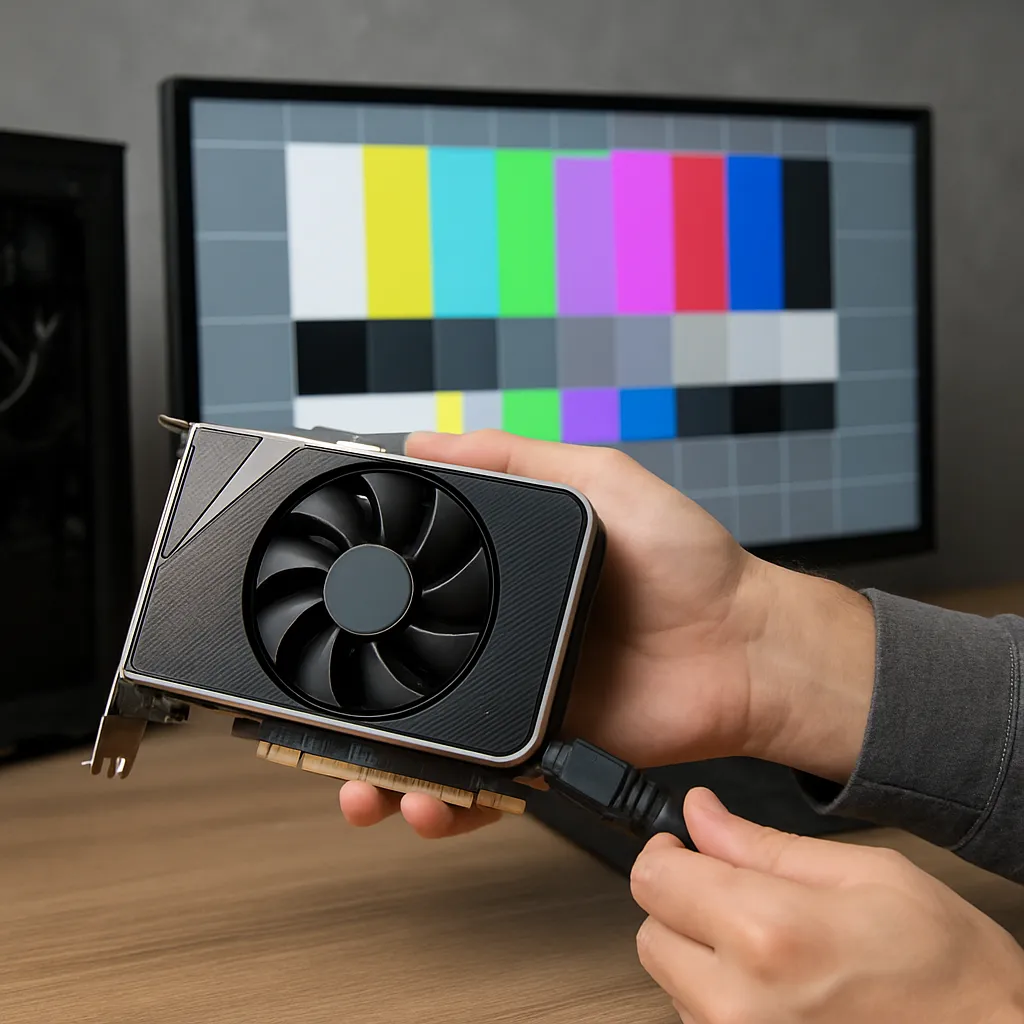
Jak przetestować kartę graficzną po naprawie, aby mieć pewność, że wszystkie funkcje działają poprawnie i sprzęt jest w pełni sprawny?
Przygotowanie środowiska testowego
Pierwszym krokiem jest stworzenie stabilnego i odpowiednio skonfigurowanego zestawu, który posłuży do rzetelnych pomiarów. Warto zwrócić uwagę na następujące elementy:
- Płyta główna zgodna z kartą graficzną i obsługująca odpowiedni slot PCI-Express.
- Procesor o wystarczającej mocy, aby nie ograniczał pracy GPU (tzw. bottleneck). Najlepiej model średniej klasy lub wyższej.
- Moduły Pamięci RAM o odpowiedniej częstotliwości, najlepiej w trybie dual-channel.
- Stabilny Zasilacz z odpowiednimi kablami i mocą rezerwową, co najmniej 20–30% powyżej zapotrzebowania samej karty graficznej.
- Aktualne Sterowniki i oprogramowanie systemowe, które nie generuje konfliktów ani błędów.
- Zaktualizowany BIOS płyty głównej, aby uniknąć problemów z kompatybilnością.
Testy syntetyczne i benchmarki
Benchmarki pozwalają ocenić wydajność GPU w kontrolowanych warunkach, dając porównywalne dane do innych modeli.
3DMark
To jedno z najpopularniejszych narzędzi, oferujące zestaw testów od DirectX 11 do najnowszych standardów. Po uruchomieniu programu wykonaj:
- Time Spy – test DirectX 12, idealny do nowoczesnych GPU.
- Fire Strike – popularny test DX11, dobrze sprawdzający średni i wyższy segment kart.
- Modele Extreme/Ultra – testy obciążające w wyższych rozdzielczościach.
Po zakończeniu testu otrzymasz punkty, które warto porównać do wyników referencyjnych. Drobne różnice (±5%) mieszczą się w normie, natomiast większe ubytki mogą wskazywać na problemy z stabilnością lub niewłaściwe chłodzenie.
Unigine Heaven i Unigine Superposition
Unigine Heaven to klasyk testujący tessellation i shadery. Superposition to nowsza wersja z obsługą DirectX 12 i Vulkan. Parametry do ustawienia:
- Rozdzielczość – najlepiej Full HD (1920×1080) lub wyższa.
- Jakość detali – ustaw na maksimum, aby obciążyć GPU.
- Antialiasing i cienie – włącz wszystkie tryby.
Zapisy wyników oraz zrzuty ekranu pomogą w porównaniu do innych testów. Warto zwrócić uwagę na średni i minimalny FPS, a także na płynność wizualizacji.
FurMark
FurMark generuje ekstremalne obciążenie, dzięki któremu można sprawdzić maksymalną temperaturę oraz zachowanie układu chłodzenia. Przed uruchomieniem:
- Ustaw tryb stresu na pełen ekran.
- Monitoruj temperatury co sekundę.
- Ogranicz czas testu do 5–10 minut, aby uniknąć przegrzania.
Jeśli karta działa stabilnie przez cały czas, a temperatura nie przekracza bezpiecznego progu (zwykle 85–90°C), GPU jest poprawnie naprawione i schładzanie skuteczne.
Monitorowanie parametrów i stabilność pracy
Podczas każdego testu istotne jest śledzenie kluczowych wskaźników, które mogą ujawnić ewentualne usterki.
- Temperatura – użyj programów typu GPU-Z, HWMonitor lub MSI Afterburner.
- Zużycie energii – warto obserwować wartości poboru mocy, by wykluczyć niestabilne zasilanie.
- Prędkości wentylatorów – sprawdź, czy krzywa chłodzenia działa zgodnie z założeniami producenta.
- Clocks (rdzeń i pamięć) – monitoruj, czy karta nie obniża taktowań w wyniku thermal throttling.
- Spadki FPS i frametime – analiza mikrozacięć pozwala wykryć niestabilność sterowników lub uszkodzenia pamięci VRAM.
Zebrane logi można analizować w czasie rzeczywistym, ale warto też wygenerować pliki CSV i przyjrzeć się zjawiskom długoterminowym – nagłe skoki temperatury lub wahań taktowania mogą wskazywać na niewłaściwą aplikację pasty termoprzewodzącej lub uszkodzone czujniki.
Testy w grach i aplikacjach profesjonalnych
Ostatecznym etapem jest sprawdzenie karty w realnych scenariuszach użytkowania.
Gry AAA
Wybierz tytuły takie jak Cyberpunk 2077, Red Dead Redemption 2 czy Shadow of the Tomb Raider. Ustaw najwyższe detale i włącz śledzenie promieni (Ray Tracing), jeśli karta to obsługuje. Zwróć uwagę na:
- Średni i minimalny FPS (płynność rozgrywki).
- Stabilność jakości grafiki (brak artefaktów, zacięć tekstur).
- Temperatury w czasie kilkudziesięciominutowych sesji.
Aplikacje CAD i rendering
Programy typu Blender, 3ds Max czy SolidWorks obciążają GPU w inny sposób niż gry. Warto użyć:
- Benchmarka Blender Benchmark, testując widoki Cycles i Eevee.
- Scen testowych w 3ds Max z pluginami V-Ray lub Corona.
- Aplikacji do symulacji obliczeń GPGPU (np. CUDA-Z).
Wyniki pozwolą ocenić moc obliczeniową karty w zadaniach profesjonalnych oraz sposób, w jaki radzi sobie z intensywną pracą w dłuższym czasie.
Interpretacja wyników i dalsze kroki
Po wykonaniu wszystkich testów zbierz dane i przeanalizuj je w odniesieniu do wyników referencyjnych oraz specyfikacji producenta. Najważniejsze elementy analizy to:
- Porównanie benchmarków syntetycznych z wynikami innych testów.
- Ocena stabilności przy maksymalnym obciążeniu oraz podczas długotrwałej pracy.
- Sprawdzenie, czy temperatury i taktowania pozostają w granicach dopuszczalnych przez producenta.
- Weryfikacja, czy w grach i aplikacjach nie występują artefakty graficzne ani błędy wyświetlania.
Jeżeli wszystkie pomiary mieszczą się w normach, karta graficzna jest w pełni sprawna po naprawie. W razie wykrycia nieprawidłowości – przeprowadź ponowną diagnostykę części chłodzenia, wymień pastę termoprzewodzącą lub sprawdź ponownie zasilanie. Odpowiednia diagnostyka oraz systematyczne monitorowanie pozwolą cieszyć się długą żywotnością i bezproblemową pracą sprzętu.