Jak poprawnie zaktualizować firmware dysku SSD jest kluczowe dla zachowania optymalnej wydajności i niezawodności urządzenia, a także zapewnia zgodność z najnowszymi standardami.
Dlaczego warto aktualizować firmware
Aktualizacja firmware w dysku SSD to proces, który wiele osób może uznać za skomplikowany, jednak korzyści płynące z regularnych uaktualnień są nie do przecenienia. Przede wszystkim nowe wersje oprogramowania wewnętrznego poprawiają zarządzanie komórkami pamięci, optymalizują algorytmy cykli zapisu i odczytu oraz rozwiązują potencjalne błędy, które mogłyby prowadzić do utraty danych lub zmniejszenia szybkości transferu. Producent często wprowadza także poprawki związane z kompatybilnością z najnowszymi systemami operacyjnymi i płytami głównymi.
Bezpieczeństwo danych w SSD jest mocno uzależnione od stabilności firmware, dlatego regularne uaktualnienia to sposób na zminimalizowanie ryzyka awarii i uszkodzenia nośnika.
Przygotowanie do procesu aktualizacji
Przed przystąpieniem do aktualizacji należy dokładnie zaplanować każdy etap:
- Sprawdzenie modelu i wersji posiadanego dysku – warto zanotować numer seryjny oraz oznaczenie modelu.
- Przegląd dokumentacji producenta – na stronie internetowej producenta znajdziesz listę dostępnych wersji firmware oraz instrukcje instalacyjne.
- Utworzenie kopii zapasowej najważniejszych danych – choć aktualizacja zwykle przebiega bez strat, to zawsze warto skorzystać z zewnętrznego nośnika lub chmury.
- Aktualizacja sterowników kontrolera SATA/NVMe – zapewni to lepsze warunki do komunikacji pomiędzy płytą główną a nośnikiem SSD.
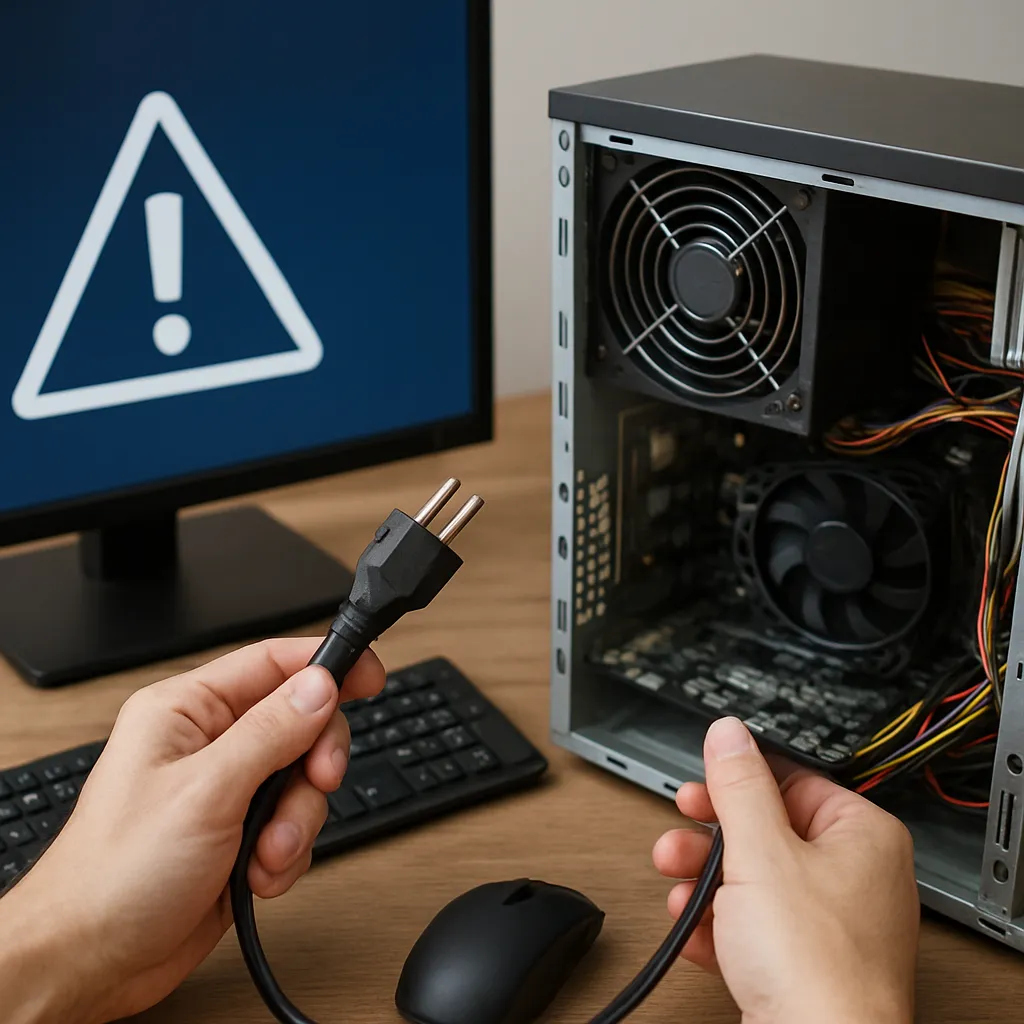
- Sprawdzenie stanu zasilania – w przypadku laptopów należy podłączyć zasilacz, a w komputerach stacjonarnych unikać pracy podczas burz.
Przygotowania te gwarantują, że procedura przebiegnie płynnie, a ryzyko wystąpienia awarii zostanie zredukowane do minimum.
Krok po kroku: aktualizacja firmware
Krok 1: Pobranie narzędzia
Producent dysku zwykle udostępnia dedykowaną aplikację lub pakiet CLI (Command Line Interface). Przykładowo Samsung Magician dla dysków Samsung czy WD Dashboard dla produktów Western Digital. Po pobraniu pliku instalacyjnego, uruchom program z uprawnieniami administratora.
Krok 2: Weryfikacja aktualnej wersji
W menu głównym narzędzia odszukaj sekcję dotyczącą aktualizacji oprogramowania. Program wyświetli bieżącą wersję oraz wersję zalecaną do instalacji. Jeżeli obie są identyczne, możesz odłożyć proces, inaczej – przejdź dalej.
Krok 3: Wykonanie backupu ustawień
Niektóre zaawansowane programy pozwalają na eksport konfiguracji SMART oraz zapisanie profili pracy. Choć nie jest to wymagane, warto mieć ten plik na wypadek nieprzewidzianych komplikacji.
Krok 4: Przeprowadzenie aktualizacji
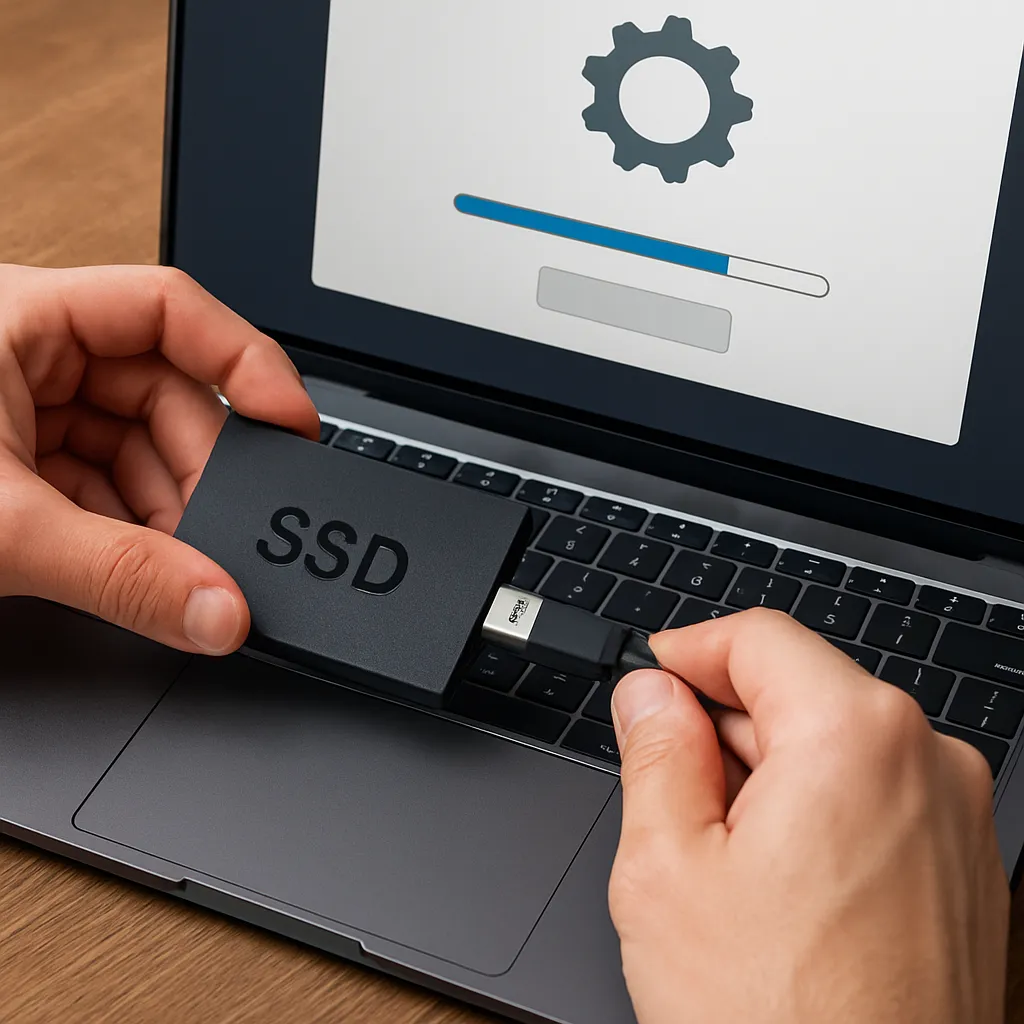
Rozpocznij procedurę i postępuj zgodnie z instrukcjami wyświetlanymi na ekranie. W większości przypadków aplikacja wykona restart systemu lub przełączy komputer w stan, w którym możliwa jest bezpieczna instalacja nowego firmware. W tym czasie nie należy wyłączać zasilania ani odłączać dysku.
Krok 5: Weryfikacja poprawności
Po zakończeniu procesu i ponownym uruchomieniu systemu otwórz narzędzie jeszcze raz, aby sprawdzić, czy wersja firmware została zmieniona na najnowszą. Dodatkowo uruchom testy wydajnościowe lub benchmark, by porównać szybkość odczytu i zapisu przed i po aktualizacji.
Najczęstsze problemy i rozwiązania
Choć producenci starają się maksymalnie uprościć proces, czasami mogą wystąpić komplikacje. Oto kilka przykładów:
- Nieudane połączenie z dyskiem – sprawdź kabli SATA/NVMe oraz prawidłowe zasilanie.
- Brak wykrycia pliku firmware – upewnij się, że pobrałeś wersję przeznaczoną dla konkretnego modelu.
- Błąd podczas instalacji – spróbuj wyłączyć zabezpieczenia TPM lub szyfrowanie dysku, jeśli jest włączone, a następnie ponowić próbę.
- Komputer nie uruchamia się po aktualizacji – skorzystaj z opcji przywracania BIOS/UEFI i sprawdź ustawienia trybu pracy dysku (AHCI/NVMe).
W razie wątpliwości najlepiej skontaktować się z producentem lub zajrzeć na oficjalne forum wsparcia technicznego.
Wskazówki dotyczące bezpieczeństwa
Ponieważ operacje na poziomie firmware mają bezpośredni wpływ na fizyczną warstwę nośnika, należy pamiętać o kilku zasadach:
- Przeprowadzaj aktualizacje tylko za pomocą oryginalnych narzędzi od producenta.
- Wyłącz wszelkie programy antywirusowe podczas procesu – mogą blokować dostęp do plików systemowych.
- Unikaj przerywania pracy dysku w trakcie zapisu nowego oprogramowania.
- Monitoruj temperaturę SSD – zbyt wysoka może spowodować przegrzanie podczas instalacji.
Dzięki tym krokom zyskasz pewność, że proces przebiegnie bezpiecznie, a twój nośnik będzie działał stabilnie i efektywnie.