Jak wykonać formatowanie dysku i ponowną instalację systemu to praktyczny przewodnik, który poprowadzi Cię krok po kroku przez cały proces od przygotowania sprzętu aż po konfigurację po instalacji.
Przygotowanie do procesu
Przed przystąpieniem do formatowania kluczowe jest zabezpieczenie wszystkich ważnych danych oraz weryfikacja sprzętu. Dzięki temu unikniesz utraty plików i problemów technicznych.
Wymagania sprzętowe
- Stabilne źródło zasilania – zasilacz awaryjny lub UPS
- Odpowiedni komputer (płyta główna obsługująca UEFI lub BIOS)
- Nośnik instalacyjny systemu (pendrive lub płyta DVD)
- Sterowniki do kontrolera dysku i innych urządzeń
Tworzenie kopia zapasowa
Przed wykonaniem jakiegokolwiek działania na nośniku pamięci wykonaj kopii zapasowej dokumentów, zdjęć, filmów i ustawień programów. Możesz skorzystać z zewnętrznego dysku twardego lub chmury.
- Wybierz pliki o najwyższym priorytecie
- Sprawdź integralność kopii (suma kontrolna lub ręczne otwarcie kilku plików)
- Zapisz listę zainstalowanych programów i klucze licencyjne
Uruchomienie instalatora i przygotowanie nośnika
Aby rozpocząć instalację od zera, konieczne jest poprawne przygotowanie nośnika z systemem oraz ustawienie kolejności bootowania.
Przygotowanie nośnika instalacyjnego
- Pobierz oficjalny obraz ISO wybranej dystrybucji systemu
- Skorzystaj z narzędzi typu Rufus lub WoeUSB do nagrania nośnika
- Wybierz tryb GPT lub MBR w zależności od płyty głównej
Ustawienie bootowania w BIOS/UEFI
Po uruchomieniu komputera naciśnij odpowiedni klawisz (najczęściej Delete, F2 lub F12), aby wejść do ustawień firmware. W sekcji boot wybierz nośnik z listy jako pierwszy.
Proces formatowania i partycjonowanie
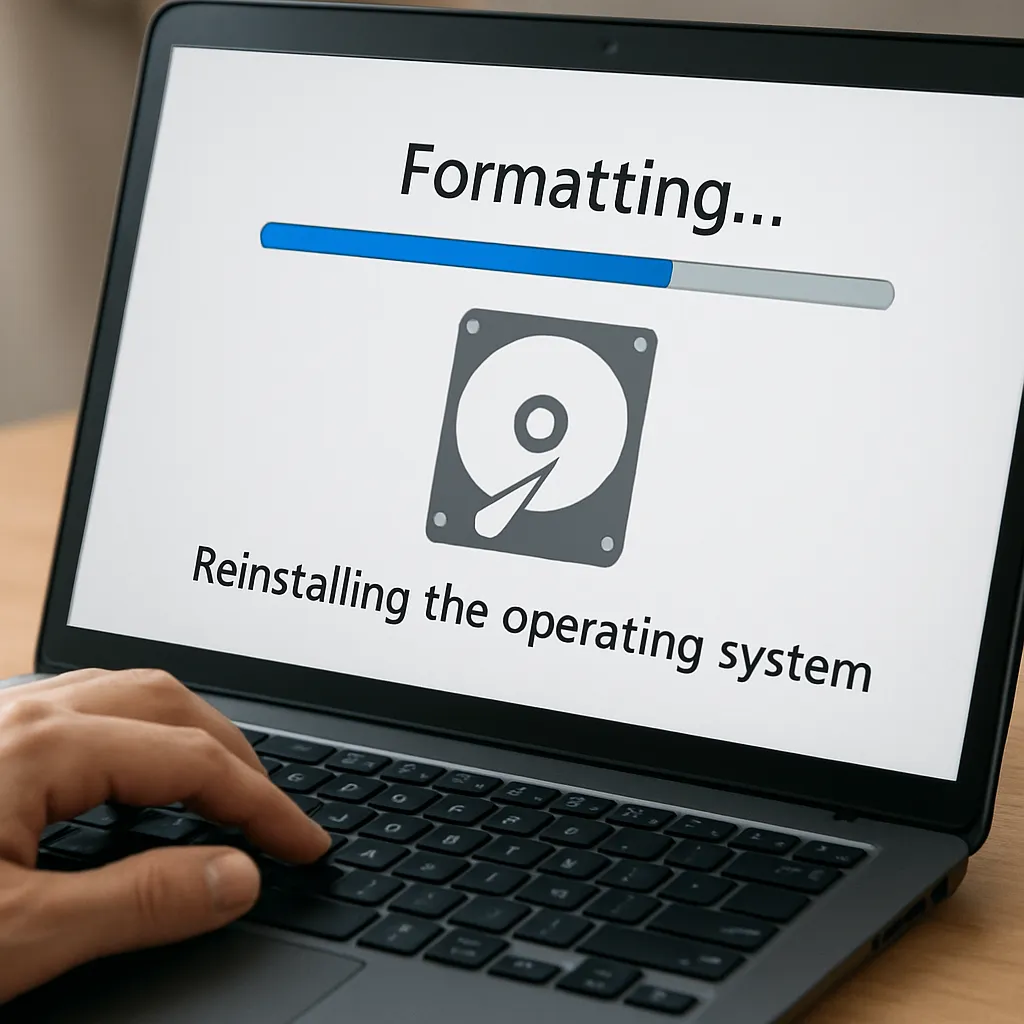
W trakcie instalacji system poprowadzi Cię przez etap tworzenia partycji i wyboru systemu plików. To moment, gdy następuje fizyczne formatowanie dysku.
Wybór typu partycji
- GPT – wymagane przy UEFI, obsługuje wolumeny powyżej 2 TB
- MBR – zgodne ze starszym sprzętem, ograniczone do 4 partycji podstawowych
Tworzenie i formatowanie partycji
- Partyacja systemowa (NTFS, ext4 lub inny zależnie od systemu)
- Partyacja wymiany lub swap
- Opcjonalna partycja na dane
Po zaznaczeniu odpowiednich partycji kliknij przycisk format. Instalator automatycznie utworzy strukturę plików i przypisze etykiety.
Instalacja systemu operacyjnego
Gdy dysk jest już przygotowany, następuje instalacja głównych plików systemowych. Ten etap może potrwać od kilku do kilkudziesięciu minut.
Konfiguracja początkowa
- Wybór języka i układu klawiatury
- Podanie nazwy użytkownika i hasła
- Ustalenie strefy czasowej i ustawienia regionalne
Instalacja sterowniki i aktualizacje
Po pierwszym uruchomieniu system zaproponuje instalację najnowszych sterowników i aktualizacji. Zainstaluj je jak najszybciej, aby zapewnić stabilność i bezpieczeństwo.
- Karta graficzna, dźwiękowa i sieciowa
- Narzędzia producenta płyty głównej
- Poprawki systemowe i krytyczne biuletyny zabezpieczeń
Optymalizacja i zabezpieczenia po instalacji
Ostatni etap to konfiguracja ustawień, które sprawią, że system będzie działał sprawnie i bezpiecznie.
Ochrona przed złośliwym oprogramowaniem
- Zainstaluj program antywirusowy lub antymalware
- Skonfiguruj zaporę sieciową
- Włącz automatyczne aktualizacje
Ustawienia wydajności
- Wyłącz zbędne programy startowe
- Skonfiguruj harmonogram dysku i defragmentację (Windows)
- Włącz kompresję plików lub zarządzanie powiadomieniami
Tworzenie kolejnych kopia zapasowa
Regularne tworzenie kopii zapasowych pozwoli Ci szybko przywrócić system w razie awarii. Skonfiguruj harmonogram zapisu danych na zewnętrzny nośnik.