Jak wyczyścić system Windows z niepotrzebnych plików to kluczowy krok w przywróceniu wydajność komputera i zwolnieniu cennej przestrzeni na dysk.
Przygotowanie sprzętu i systemu
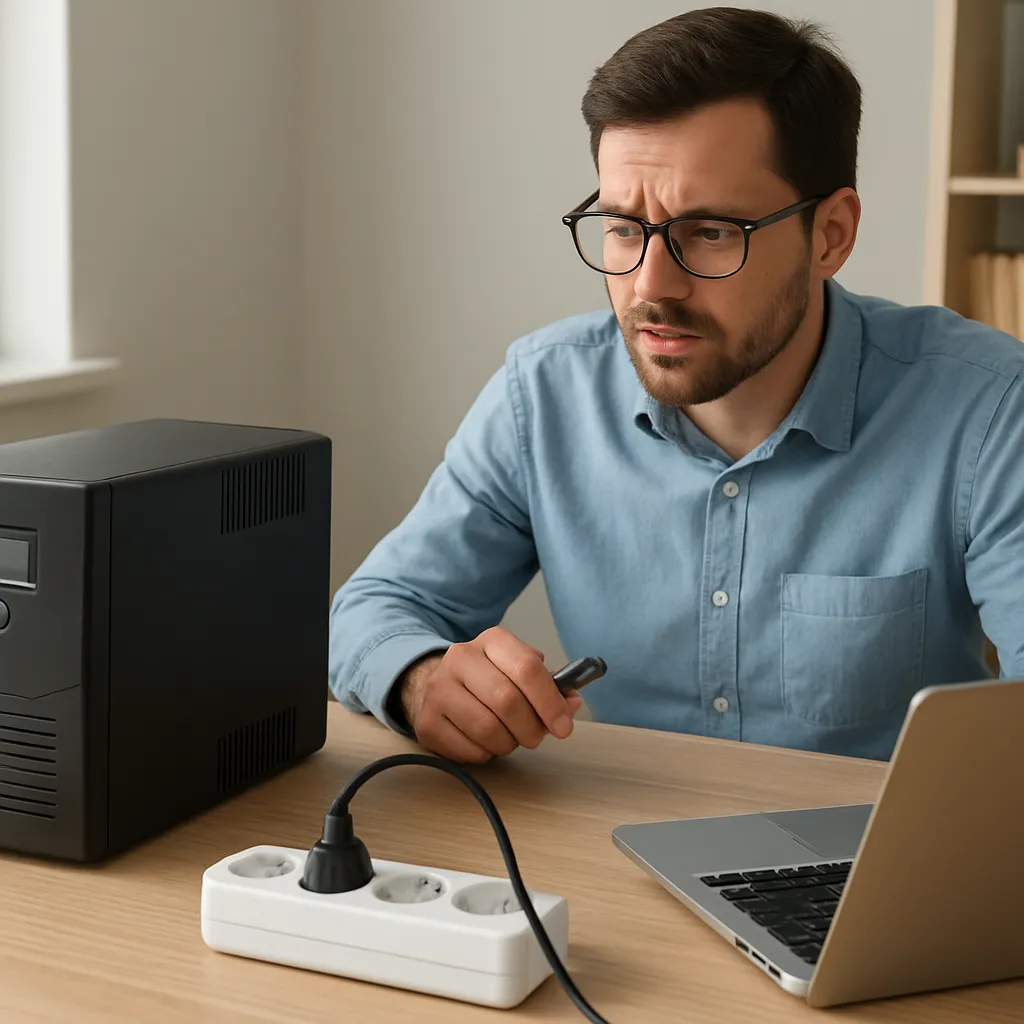
Zanim przystąpisz do intensywnego czyszczenie systemu, warto zadbać o kilka podstawowych elementów. Po pierwsze, upewnij się, że masz aktualne kopie zapasowe ważnych danych. Zainstaluj najnowsze poprawki systemowe z usługi Windows Update oraz sprawdź stan baterii (w laptopach) lub zabezpieczenie przed wyłączeniem zasilania (w przypadku komputerów stacjonarnych).
Weryfikacja miejsca na dysku
Start -> Ten komputer -> PPM na partycji systemowej -> Właściwości. To prosta metoda, by ocenić, ile wolnego miejsca zostało. Jeśli przestrzeń jest ograniczona do kilku gigabajtów, system może działać wolniej, ponieważ nie ma gdzie tworzyć tymczasowych plików wymiany ani cache.
Diagnostyka sprzętu
Warto uruchomić narzędzia do diagnostyki dysku twardego lub dysku SSD. Wbudowane polecenie chkdsk lub narzędzie producenta dysku pomogą wykryć błędy fizyczne. Zużyty nośnik może generować coraz więcej błędy odczytu i zapisu, co spowalnia cały system.
Usuwanie plików tymczasowych i niepotrzebnych danych
Windows zbiera różne pliki tymczasowe, które z czasem zajmują setki megabajtów, a nawet gigabajtów. Stanowią je pliki aktualizacji, cache przeglądarek i zapisy aplikacji.
Oczyszczanie dysku wbudowanym narzędziem
- Uruchom Oczyszczanie dysku (cleanmgr.exe).
- Wybierz partycję systemową (zazwyczaj C:).
- Zaznacz opcje takie jak pliki tymczasowe internetowe, pliki kosza, pliki raportów błędów.
- Kliknij Usuń pliki i czekaj na zakończenie procesu.
Dzięki temu prostej procedurze skasujesz cache, niepotrzebne instalatory oraz stare pliki aktualizacji Windows.
Ręczne czyszczenie folderów
Niektóre pliki umykają domyślnym narzędziom. Otwórz Eksplorator i przejdź do:
- C:WindowsTemp
- %temp%
- C:WindowsSoftwareDistributionDownload
Usuń zawartość folderów, pamiętając, że niektóre pliki mogą być właśnie używane – pomiń je.
Przeglądarki internetowe
Każda przeglądarka gromadzi ogromne ilości dane tymczasowe. W ustawieniach Chrome lub Edge wybierz: Historia -> Wyczyść dane przeglądania. Zaznacz pliki cookie, pamięć podręczną obrazu i pliki z ostatniego miesiąca lub od zawsze.
Optymalizacja i narzędzia dodatkowe
Po usunięciu zbędnych plików warto skupić się na optymalizacja systemu oraz wykorzystaniu dedykowanego oprogramowania.
Defragmentacja i optymalizacja SSD
HDD wymaga defragmentacji, by wszystkie fragmenty plików były w logicznym ciągu. W przypadku SSD defragmentacja nie jest zalecana – zamiast tego użyj wbudowanego Optymalizatora Dysków, który wykona operację TRIM.
Dedykowane programy
- CCleaner – popularne narzędzie do czyszczenia rejestru, usuwania plików tymczasowych i zarządzania autostartem.
- BleachBit – alternatywa open source skupiająca się na prywatności i głębokim czyszczeniu.
- Glary Utilities – pakiet narzędzi oferujący optymalizację, defragmentację rejestru i zarządzanie usługami.
Pamiętaj, że przy każdym programie wyczyść wyłącznie to, czego naprawdę potrzebujesz. Zbyt agresywne usuwanie może spowodować problemy z uruchomieniem aplikacji lub systemu.
Kontrola autostartu
Wciśnij Ctrl+Shift+Esc, przejdź do zakładki Uruchamianie. Wyłącz elementy, których nie potrzebujesz zaraz po włączeniu systemu. To prosty sposób na przyspieszenie czasu startu Windows.
Monitorowanie i rutynowa konserwacja
Aby uniknąć ponownego zapełniania dysku, wprowadź harmonogram regularnych przeglądów. Możesz ustawić Oczyszczanie dysku raz w miesiącu lub skorzystać z Harmonogramu zadań, by automatycznie wywoływać skrypty usuwające pliki tymczasowe.
Analiza użycia dysku
Programy takie jak WinDirStat lub TreeSize pomogą zidentyfikować, które katalogi zajmują najwięcej miejsca. Dzięki graficznej prezentacji łatwiej zlokalizujesz duże pliki lub foldery.
Aktualizacje i bezpieczeństwo
Utrzymuj system i oprogramowanie w najnowszej wersji. Nowe wydania często optymalizują zużycie zasobów oraz eliminują luki, które mogą być wykorzystane przez złośliwe oprogramowanie.
Automatyzacja zadań
Skrypty PowerShell lub narzędzia takie jak AutoHotkey pozwalają na stworzenie własnych procedur czyszczenia. Możesz np. usuwać pliki z %temp% i katalogu Pobrane za pomocą jednego kliknięcia.
Regularne dbanie o porządek na dysku oraz kontrola autostartu i usług systemowych przekładają się na szybsze czasy uruchamiania, mniejsze ryzyko błędów i ogólną poprawę stabilność środowiska. Pamiętaj o tworzeniu kopii zapasowych przed większymi zmianami i korzystaj z narzędziach diagnostycznych, by na bieżąco oceniać stan swojego komputera.